
Ratgeber
Untertitel und Sprache einstellen: so funktioniert es
Untertitel aktivieren und die Audiosprache wechseln. Und warum beides nicht bei jedem Sender und in jeder App verfügbar ist.
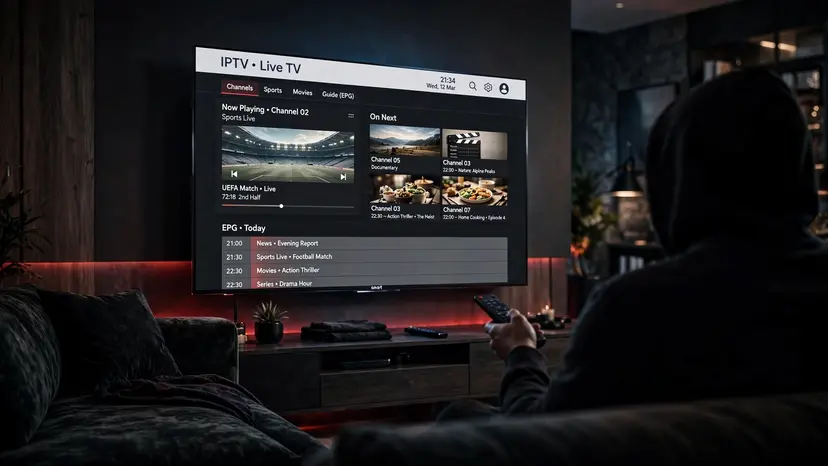
Untertitel und eine zweite Tonspur wirken wie eine Funktion der App. Tatsächlich sind sie Bestandteile des Datenstroms: Was nicht mitgesendet wird, kann keine Einstellung sichtbar machen. Das erklärt, warum es bei einem Sender funktioniert und beim nächsten nicht.
Was mitgesendet wird und was nicht
Ein Stream kann mehrere Tonspuren und mehrere Untertitelspuren enthalten. Ob er das tut, entscheidet der Sender, nicht Ihre App. Es gibt außerdem zwei Arten von Untertiteln, und der Unterschied ist praktisch bedeutsam.
- Eingebettete Untertitel liegen als eigene Spur vor und lassen sich ein- und ausschalten sowie in der Größe verändern.
- Eingebrannte Untertitel sind Teil des Bildes. Sie lassen sich nicht abschalten und nicht anpassen.
- Mehrsprachiger Ton liegt als zusätzliche Spur vor und ist meist mit einem Sprachkürzel gekennzeichnet.
- Fehlt die Kennzeichnung, zeigt die App nur Spur 1 und Spur 2 statt Sprachnamen.
Untertitel einschalten
- 01Während der Wiedergabe das Menü der App öffnen, meist über die mittlere oder die Menütaste.
- 02Den Bereich für Untertitel wählen und die gewünschte Spur aktivieren.
- 03Wenn die App es anbietet, die Auswahl als Standard für alle Sender speichern.
- 04Bei Bedarf Schriftgröße und Hintergrund anpassen, damit die Zeilen auf großen Bildschirmen lesbar bleiben.
Die Tonspur wechseln
Der Wechsel läuft über dasselbe Menü, oft unter Audio oder Ton. Enthält der Sender mehrere Spuren, erscheinen sie dort zur Auswahl. Erscheint nur eine, sendet der Sender auch nur eine.
| Beobachtung | Bedeutung | Was möglich ist |
|---|---|---|
| Mehrere Sprachen mit Namen | Spuren sind gekennzeichnet | Frei wählbar, Standard speicherbar |
| Nur Spur 1 und Spur 2 | Spuren ohne Kennzeichnung | Durchprobieren, dann merken |
| Nur eine Spur | Sender sendet einsprachig | Keine Auswahl möglich |
| Untertitel nicht abschaltbar | Untertitel sind eingebrannt | Anderen Sender für dieselbe Sendung suchen |
Wenn etwas nicht passt
- Untertitel laufen dem Bild hinterher: Sender neu starten, damit die Zeitbasis neu gesetzt wird.
- Untertitel erscheinen abgeschnitten: Bildformat in der App auf Original stellen statt auf Vollbild zoomen.
- Ton passt nicht zur Auswahl: Die App merkt sich die Spurnummer, nicht die Sprache. Bei anderen Sendern liegt die Sprache auf einer anderen Nummer.
- Auswahl geht nach dem Umschalten verloren: Standard in den App-Einstellungen setzen statt nur während der Wiedergabe.
Untertitel als Barrierefreiheitsfunktion
Untertitel für Hörgeschädigte sind eine eigene Spur und enthalten mehr als den Dialog, etwa Hinweise auf Geräusche und Sprecherwechsel. Sie sind in der Auswahl meist gesondert gekennzeichnet.
Ob ein Sender sie führt, hängt vom Sender ab. Wenn Sie darauf angewiesen sind, prüfen Sie das für Ihre wichtigsten Sender innerhalb der Widerrufsfrist, nicht erst danach.