
Ratgeber
IPTV App installieren: Smart TV, Android TV, Fire TV und Handy
Wie Sie eine Wiedergabe-App auf Smart TV, Android TV, Fire TV und Smartphone installieren und mit Ihren Zugangsdaten verbinden.
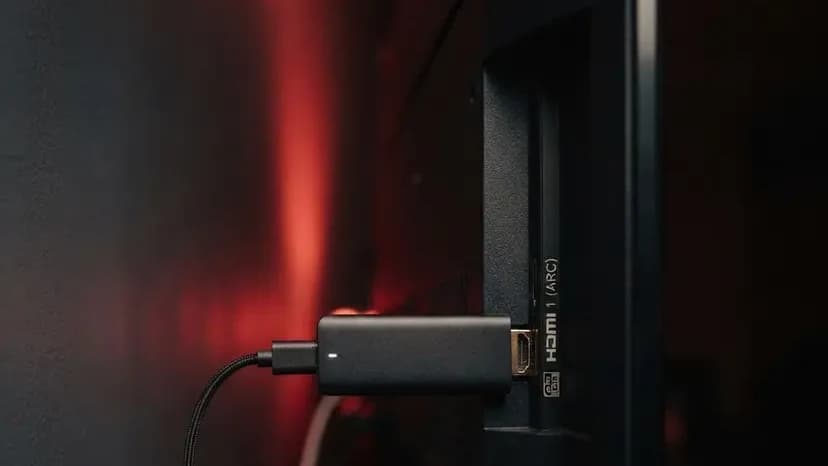
Eine Wiedergabe-App ist der Fernseher, nicht der Sender. Sie kommt leer und zeigt erst dann etwas, wenn Ihre Zugangsdaten drinstehen. Dieser Ablauf ist auf allen Systemen derselbe, nur der Weg zum Installieren unterscheidet sich.
Auf dem Smart TV
- 01App-Store des Fernsehers öffnen, meist über eine eigene Taste auf der Fernbedienung.
- 02Nach der gewünschten Wiedergabe-App suchen und installieren.
- 03App starten. Sie zeigt beim ersten Start entweder ein Eingabefeld oder einen Geräteschlüssel.
- 04Zugangsdaten eintragen und die Senderliste laden lassen.
Ist die gewünschte App im Store nicht zu finden, liegt das fast immer am Modelljahr. Ältere Fernseher bekommen keine neuen Apps mehr. Ein Streaming-Stick für unter 50 Euro löst das dauerhaft und günstiger als ein neuer Fernseher.
Auf Android TV und Android-Boxen
Hier gibt es zwei Wege. Der Store ist der bequeme, die Installation per Datei der flexible.
- Über den Store: suchen, installieren, starten. Aktualisierungen kommen dann automatisch.
- Über eine Installationsdatei: Datei ausschließlich von der offiziellen Seite der App laden, Installation aus unbekannten Quellen nur für diesen einen Vorgang freigeben und danach wieder sperren.
Auf einem Fire TV Stick
- 01Im App-Bereich des Sticks nach der Wiedergabe-App suchen und installieren.
- 02Ist sie dort nicht vorhanden, den Downloader aus demselben Store nutzen und die Installationsdatei von der offiziellen Adresse laden.
- 03In den Einstellungen unter Mein Fire TV die Installation unbekannter Apps für den Downloader freigeben.
- 04Nach der Installation die Freigabe wieder zurücknehmen.
Auf Handy und Tablet
Der einfachste Fall. App aus dem offiziellen Store installieren, Zugangsdaten einfügen statt abtippen, fertig. Denken Sie nur daran, die Wiedergabe über Mobilfunk bewusst zu erlauben oder zu sperren, bevor Sie das Gerät aus dem WLAN nehmen.
Die Zugangsdaten richtig eintragen
Fast alle gescheiterten Ersteinrichtungen scheitern an dieser Stelle, und fast immer aus demselben Grund: einem Tippfehler auf einer Fernbedienung.
- Groß- und Kleinschreibung wird unterschieden. Ein großes O ist keine Null.
- Achten Sie auf ein unbeabsichtigtes Leerzeichen am Ende, das viele Tastaturen automatisch anfügen.
- Nutzen Sie, wenn die App es anbietet, die Verknüpfung über einen kurzen Gerätecode statt der langen Eingabe.
- Prüfen Sie vor der Fehlersuche, ob das Gerät überhaupt online ist. Eine Zeitüberschreitung sieht aus wie ein falsches Passwort.
Nach der Installation
Lassen Sie die Senderliste einmal vollständig laden, bevor Sie irgendetwas anpassen. Erst danach lohnt es sich, den Programmführer zuzuordnen, Favoriten anzulegen und Gruppen auszublenden, die Sie nie brauchen.
Und lassen Sie einen Sender zwei Minuten am Stück laufen. Was in den ersten zehn Sekunden gut aussieht, sagt über die Stabilität nichts aus.