
Ratgeber
Android TV & Nvidia Shield IPTV Ratgeber
Maximale Performance herausholen: Einstellungen, Hardware-Empfehlungen und beste IPTV Apps für Android TV.
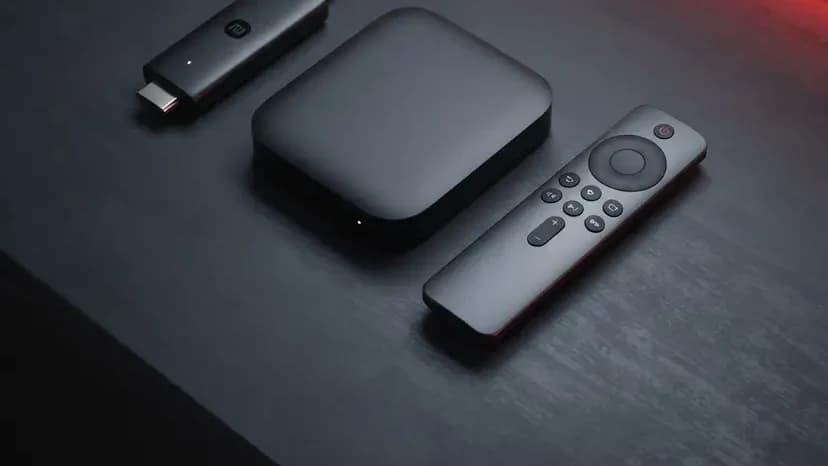
Android-Geräte am Fernseher sind flexibel und genau deshalb schwer einzuschätzen. Diese Anleitung geht die Einrichtung von der ersten Inbetriebnahme bis zu den Einstellungen durch, die im Alltag wirklich einen Unterschied machen.
Die Ersteinrichtung ohne Ballast
Beim ersten Start fragt das System nach Konto, Sprache, Netzwerk und einer Reihe von Zusatzdiensten. Die meisten dieser Dienste kosten Rechenleistung und bringen für Fernsehen über das Internet nichts.
- 01Sprache und Region auf Deutschland setzen, damit die Programmzeiten stimmen.
- 02Netzwerk verbinden, nach Möglichkeit per Kabel.
- 03Konto anlegen oder überspringen, je nachdem ob Sie den offiziellen App-Store brauchen.
- 04Alle angebotenen Zusatzdienste ablehnen, die Sie nicht ausdrücklich wollen.
- 05System vollständig aktualisieren, bevor Sie die erste App installieren.
Apps installieren, auch ohne Store
Der Weg über den offiziellen App-Store ist der bequemste und der sicherste. Nicht jede Wiedergabe-App ist dort zu finden; in diesem Fall lässt sich eine Installationsdatei direkt einspielen.
- Laden Sie eine Installationsdatei ausschließlich von der Website der App-Entwicklerinnen und -Entwickler.
- Aktivieren Sie die Installation aus unbekannten Quellen nur für die eine App, die sie braucht, und schalten Sie sie danach wieder aus.
- Prüfen Sie nach der Installation, welche Berechtigungen die App verlangt. Eine Wiedergabe-App braucht keinen Zugriff auf Kontakte.
Einstellungen, die die Leistung merklich verbessern
Android am Fernseher wird langsam, weil im Hintergrund zu viel läuft, nicht weil die Hardware zu schwach wäre. Vier Eingriffe holen den größten Teil der Leistung zurück.
| Einstellung | Wo | Wirkung |
|---|---|---|
| Animationen auf 0,5x | Entwickleroptionen | Menüs reagieren spürbar schneller |
| Nicht genutzte Apps deaktivieren | Apps | Weniger Hintergrundlast, mehr Speicher |
| Bildwiederholrate automatisch anpassen | Anzeige | Ruckeln bei 50-Hz-Material verschwindet |
| Cache der Wiedergabe-App leeren | Apps | Behebt viele scheinbar zufällige Aussetzer |
Die Fernbedienung ist der halbe Komfort
Viele Wiedergabe-Apps sind für einen Mauszeiger gebaut und lassen sich mit einem reinen Steuerkreuz nur mühsam bedienen. Zwei Auswege haben sich bewährt.
- Eine Fernbedienung mit Bewegungssteuerung, die einen Zeiger auf dem Bildschirm bewegt.
- Eine kleine Funktastatur mit Touchfeld, besonders praktisch beim ersten Eintragen der Zugangsdaten.
Wenn es trotzdem hakt
- 01Cache der App leeren, App neu starten. Löst die Mehrzahl der sporadischen Fehler.
- 02Netzwerk auf Kabel umstellen und erneut prüfen. Trennt Netz- von Geräteproblemen.
- 03Anderen Sender testen. Ein einzelner schwarzer Sender ist ein Anbieterthema, kein Geräteproblem.
- 04Zweite Wiedergabe-App installieren und dieselben Zugangsdaten eintragen. Läuft es dort, liegt es an der ersten App.
- 05Erst danach das Gerät zurücksetzen. Vorher ist das Zurücksetzen nur Zeitverlust.
Halten Sie beim Zurücksetzen Ihre Zugangsdaten bereit. Sie werden nicht mitgesichert, und ein Gerät ohne Zugangsdaten ist nach dem Zurücksetzen erst einmal nur ein schwarzer Bildschirm.